Linux远程控制电脑,先要判断这台Linux是桌面电脑还是服务器,再选择图形远程、SSH运维或文件管理方案。普通用户可以用向日葵这类跨平台工具连接Linux桌面,服务器用户则要更重视命令行、权限和安全策略。本文会按安装、连接、权限、文件传输和故障排查顺序,讲清楚新手怎么设置。
先看需求
先判断是桌面还是服务器
设置Linux远程控制电脑之前,先要判断这台Linux有没有图形桌面。Ubuntu桌面版、Deepin、UOS、Linux Mint这类系统通常有完整桌面环境,适合用远程桌面方式查看画面和操作鼠标键盘;而很多云服务器、机房服务器只安装命令行环境,没有桌面界面。没有桌面的Linux服务器,不建议为了远控强行安装图形桌面,因为会增加资源占用和维护复杂度。先判断设备类型,才能选对远控方式。
个人远控和运维不同
个人用户远程Linux,常见需求是从Windows或Mac控制一台Linux电脑,打开浏览器、查看文件、操作软件或传输资料;运维用户远程Linux,更多是管理服务、查看日志、重启进程、修改配置。前者更适合图形远控,后者往往更适合SSH和命令行。不要把所有Linux远程都当成远程桌面来做。如果你的目标只是维护服务器,命令行可能更稳;如果需要操作桌面软件,再考虑图形远程。
跨系统远控要先测试
Linux远程控制经常发生在Windows控制Linux、Mac控制Linux、手机控制Linux之间。跨系统时,输入法、快捷键、权限、分辨率和文件路径都会有差异。建议第一次设置时,不要直接处理重要任务,而是先测试鼠标、键盘、窗口切换、文件打开和传输。你可以先参考向日葵远程Windows用户完整教程,理解主控端和被控端的基本逻辑,再迁移到Linux场景。
系统准备
确认发行版和安装包格式
Linux发行版不同,安装包格式也不同。Ubuntu、Deepin、Debian系系统通常使用deb包;CentOS、Fedora、Red Hat系系统常见rpm包;国产系统如UOS、麒麟等还要看具体架构和兼容说明。安装前不要随便下载一个包就运行,先确认系统版本、CPU架构和安装格式。向日葵官方Linux下载页提供了Linux相关版本入口和安装格式说明,可以参考向日葵Linux官方下载页面核对。
检查是否有图形桌面环境
如果你的Linux只有命令行界面,没有GNOME、KDE、Xfce等桌面环境,安装图形远控客户端后也可能无法正常显示桌面。很多服务器为了节省资源,本来就不安装图形环境,这不是故障。你要先确认自己是否真的需要图形桌面:如果只是看日志、改配置、重启服务,SSH就够用;如果要远程操作浏览器、桌面软件或图形工具,才需要准备桌面环境。不要为了远控方便,把轻量服务器改成复杂桌面系统。
确认网络和电源稳定
Linux电脑作为被控端时,必须保持开机、联网,并且远控服务正常运行。台式机要检查电源和网线,笔记本要注意合盖休眠,服务器要确认网络策略和防火墙不会阻止连接。很多远控失败并不是软件问题,而是Linux设备进入休眠、网络断开或服务没有启动。长期远程运维的设备,建议使用有线网络和稳定电源,并在设置完成后重启测试,确认系统重启后仍能自动上线。
安装流程
下载前先核对官方来源
Linux用户经常习惯从网上找安装包或脚本,但远控软件涉及屏幕、输入和文件权限,下载来源一定要谨慎。不要从小型下载站、网盘链接或不明论坛复制命令安装,避免装到旧版、改包或不确定来源的软件。安装前先确认官方页面、系统架构和版本说明。Linux远控客户端通常需要较高权限运行,来源不可靠会直接带来系统安全风险。安全安装比快速装好更重要。
安装命令要看清路径
Linux安装软件时,常见错误是文件名不一致、当前目录不对、权限不足或包格式不匹配。比如你下载的是deb包,却在rpm系系统上安装;或者安装命令写了文件名,但实际文件名多了版本号。新手安装前可以先打开文件所在目录,确认完整文件名,再执行安装。安装失败不要反复复制不同命令乱试,先看错误提示,是依赖问题、权限问题,还是包格式不对。Linux排查要看提示,不要只看结果。
安装完成后先本地启动
安装完成后,先在Linux本地启动客户端,确认界面能打开、账号能登录、设备状态能显示,而不是马上从Windows或手机端连接。如果本地都打不开,远程端肯定也无法控制。桌面版Linux要检查图形界面是否正常,服务器版要确认是否适合当前远控方式。第一次启动后,可以给设备设置清楚名称,例如“Ubuntu办公机”“Linux测试机”“UOS运维电脑”,后续设备多了才不容易连错。
账号连接
同账号适合固定设备
如果你经常远程控制自己的Linux电脑,建议控制端和Linux被控端登录同一个账号。这样设备会出现在列表中,后续只要Linux在线,就可以直接连接。这个方式适合固定设备,比如家里的Linux台式机、办公室Ubuntu电脑、测试环境桌面机。绑定后要设置独立访问密码,不要依赖临时验证码。设备名称也要清楚,避免和Windows、Mac设备混在一起,看列表时分不清是哪台机器。
识别码适合临时协助
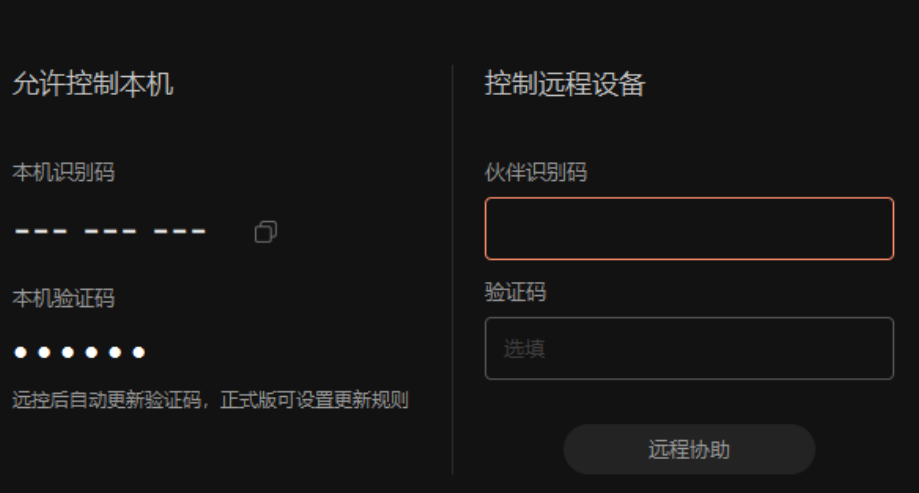
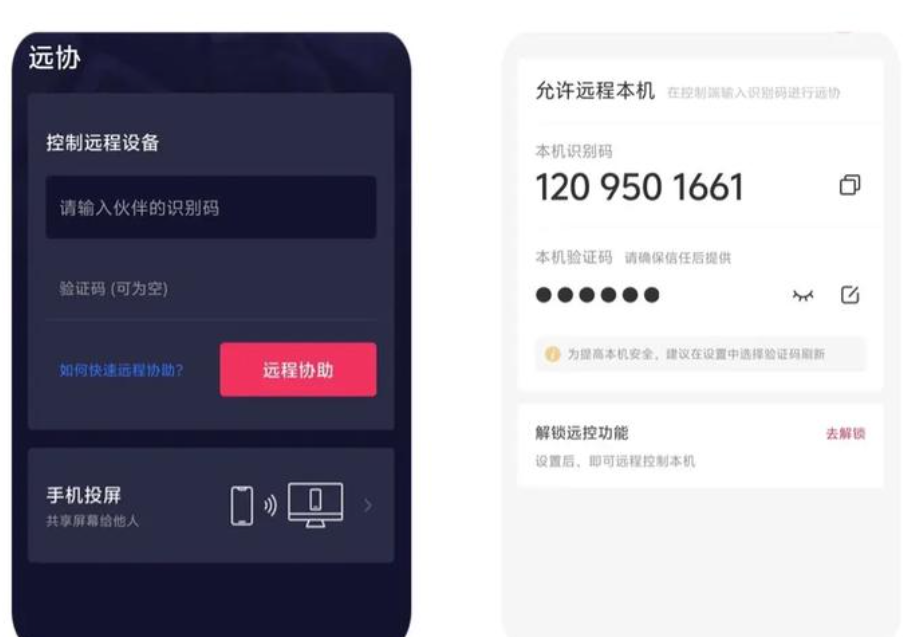
如果你只是临时协助别人处理Linux桌面问题,可以使用识别码和验证码方式。让对方在Linux端打开客户端,提供当前识别码和验证码,你在控制端输入后等待授权即可。临时协助适合一次性排查软件打不开、浏览器问题、桌面设置异常等情况,不建议把对方Linux设备长期绑定到自己的账号。协助完成后主动断开连接,并提醒对方不要把识别码和验证码发给陌生人。
访问密码要独立设置
Linux远程控制电脑时,访问密码要单独设置,不要和系统登录密码、SSH密码、数据库密码、服务器面板密码混用。远控密码一旦泄露,别人可能看到桌面、操作文件、传输资料,所以不能随便保存在聊天记录或桌面文档里。长期运维设备还要定期更换密码,离职、交接或设备转给别人使用时及时重置。远程控制的便利性越高,密码管理越不能随意。
桌面权限
Wayland和Xorg可能影响远控
部分Linux桌面环境会使用Wayland,而一些远程控制或屏幕采集工具在不同显示服务器下表现可能不同。出现黑屏、无法控制、画面捕获异常时,可以检查当前会话是Wayland还是Xorg。某些情况下切换到Xorg会更适合传统远控软件,但不同发行版和版本表现不完全一样。新手不要盲目修改底层显示设置,先查看客户端提示和系统说明,再决定是否切换桌面会话。桌面协议差异是Linux远控常见问题之一。
屏幕锁定会影响操作
Linux桌面锁屏后,远程端可能无法正常看到桌面或输入密码,具体表现取决于发行版、桌面环境和远控客户端权限。长期远控的Linux电脑,可以适当调整自动锁屏和睡眠设置,但不要完全牺牲安全。比较稳妥的做法是延长自动锁屏时间,同时保持强密码和可信访问。如果是公共办公室或实验室设备,不建议直接关闭锁屏。远控稳定和本地安全要平衡,不能只为了方便远程而让任何人都能看到桌面。
图形权限异常先本地确认
如果远程连接后能看到画面但不能点击,或者鼠标键盘输入异常,先让本地用户确认Linux端是否弹出授权窗口、权限提示或系统安全确认。有些桌面环境会要求用户允许远程控制,没点确认就只能观看或无法输入。遇到能看不能控时,可以参考向日葵远程鼠标键盘不能操作排查教程,按权限、输入和系统弹窗顺序检查。
远程方式
Windows控制Linux怎么做
Windows控制Linux时,Windows作为控制端,Linux作为被控端。你需要先在Linux上安装并启动客户端,再从Windows端登录同一账号或输入识别码发起连接。连接成功后,先测试鼠标、键盘和文件管理,不要直接处理重要配置。Windows键盘快捷键和Linux桌面快捷键不完全一样,比如复制粘贴、终端快捷键、输入法切换都要先测试。跨系统远控要从简单操作开始,不要一上来就改系统设置。
Mac控制Linux注意快捷键
Mac控制Linux时,要注意Command、Control、Option和Linux快捷键之间的差异。很多Linux软件使用Ctrl组合键,Mac用户习惯Command组合键,远控时容易按错。第一次连接后,可以打开文本编辑器或终端,测试复制、粘贴、切换窗口和输入法。Mac端触控板操作Linux桌面时,也要适应右键和拖动。跨系统远控不是不能用,而是要先把键盘和鼠标习惯调顺,避免误删文件或误执行命令。
手机控制Linux适合应急
手机远程控制Linux适合临时查看桌面、确认程序状态、取一个文件或执行简单操作,不适合长时间写代码、编辑配置和处理复杂终端任务。Linux桌面上的窗口、终端字体和小按钮在手机屏幕上会很密集,误触概率较高。手机端远控时建议先放大目标区域,再点击按钮。需要输入命令时更要谨慎,避免因为输入法、符号或延迟导致命令错误。重要运维任务最好用电脑控制端完成。
服务器场景
无桌面服务器别硬装图形
很多Linux服务器本来就没有图形界面,只提供SSH登录。为了远控方便强行安装桌面环境,会增加内存占用、磁盘占用、图形服务维护和安全暴露面。除非你确实需要图形软件,否则服务器运维更建议继续使用SSH、SFTP、监控面板和命令行工具。Linux远程控制电脑不等于所有Linux都要远程桌面。桌面适合人机操作,服务器更适合命令和自动化管理。
SSH更适合日常运维
如果你的需求是查看日志、重启服务、修改配置、拉取代码、管理进程,SSH通常比图形远程更高效。它资源占用低、响应快,也更适合服务器环境。图形远控可以作为辅助,比如需要查看某个GUI程序、图形化配置工具或临时桌面操作,但不建议替代全部运维流程。Ubuntu官方文档也介绍了远程桌面共享和RDP相关方式,可参考Ubuntu远程桌面共享官方说明理解桌面远程的适用边界。
图形运维要用轻量环境
如果服务器确实需要图形远程,比如运行某些图形化工具或桌面测试环境,建议选择轻量桌面环境,并限制访问权限。不要在生产服务器上安装大量无关桌面组件,也不要开放弱密码远程入口。图形环境会带来额外维护成本,安装前要评估资源占用和安全边界。对于测试机、实验室机器或内网设备,图形远程可以提高操作便利性;对于重要生产服务器,要更谨慎。

文件传输
Linux路径和权限要看清
Linux文件路径和Windows习惯差别很大,常见目录包括用户主目录、下载目录、桌面目录、配置目录和系统目录。传文件时不要随便保存到系统目录,否则可能因为权限不足失败。普通文件建议放在当前用户目录下,系统配置文件则要按权限流程处理。远程文件传输失败时,先看保存路径、用户权限和磁盘空间。如果你经常遇到传输问题,可以参考向日葵文件传输失败排查教程。
配置文件别随便覆盖
Linux运维中经常需要修改配置文件,但不要通过远程文件传输直接覆盖原文件。比较稳妥的做法是先备份原配置,再上传新文件,确认权限、属主和格式没有问题后再替换。不同系统对换行符、权限位和配置格式比较敏感,直接从Windows传来的文件可能出现换行或编码问题。修改前先备份,修改后先测试服务状态,再决定是否保留。Linux远程传文件不能只看传输成功,还要看系统能否正确使用。
大文件传输建议分批
Linux环境常见大文件包括日志压缩包、数据库备份、镜像文件、项目包和视频素材。传这类文件时,建议先确认磁盘空间,再分批传输或压缩后传输。网络不稳定时,不要一边远程桌面操作一边传大文件,容易造成画面卡顿和传输中断。传完后要核对文件大小,必要时做校验。大文件传输不是越快越好,完整和可验证更重要,尤其是备份和生产数据。
常见故障
设备离线先查服务状态
Linux设备显示离线时,先检查系统是否开机、网络是否通、客户端是否运行、账号是否登录。不要一开始就怀疑公网IP或端口问题。桌面Linux可能因为睡眠离线,服务器可能因为服务未启动离线,网络策略也可能限制连接。排查时可以先让本地用户打开客户端查看状态,或者通过已有SSH方式检查服务进程。如果设备离线和连接失败混在一起,可以查看向日葵远程连接失败排查教程。
黑屏花屏查显示环境
Linux远程桌面黑屏或花屏,常见原因包括显示服务器不兼容、桌面环境异常、显卡驱动问题、无显示器运行、多显示器设置混乱。排查时先确认本地Linux桌面是否正常显示,再看远程客户端是否有画面采集权限。如果本地也黑屏,先处理系统显示;如果本地正常但远程黑屏,再考虑Wayland、Xorg、显卡驱动和客户端版本。不要一看到黑屏就重装系统,显示环境问题通常可以逐项定位。
能看不能控查输入权限
Linux远程能看到桌面但鼠标键盘不能操作,可能是授权模式、输入权限、桌面会话或本地用户正在操作导致。先测试普通窗口能不能点击,再测试终端和系统设置。如果普通窗口能操作,某些系统窗口不能操作,可能是权限不足;如果全部不能操作,要查远控授权和输入控制。多人同时操作Linux桌面时,也容易抢鼠标。远控前可以提醒本地用户先不要移动鼠标,避免误判为软件失效。
安全维护
不要开放弱密码远控
Linux设备常常保存代码、配置、密钥、脚本和业务数据,远控密码不能随便设置。不要使用简单数字、用户名加日期、服务器名加123这类弱密码,也不要把远控密码和SSH密码混用。长期运维设备建议定期更换密码,离职或交接后立即回收权限。远程控制Linux不是普通桌面娱乐,一旦权限泄露,影响可能比个人电脑更大。安全设置必须从密码开始。
限制不必要的远控权限
如果Linux只是偶尔需要图形远控,不建议长期开放所有文件传输、剪贴板、无人值守和临时协助权限。按需开启,使用后关闭,是更稳妥的方式。服务器设备尤其要控制权限,能通过SSH完成的任务就不要让图形远控长期暴露。你可以参考向日葵远程控制安全指南,把访问密码、设备列表、文件传输和临时授权一起检查。
建立Linux远控检查清单
经常远程管理Linux设备的人,建议建立一份检查清单:发行版和架构是否匹配,桌面环境是否存在,客户端是否开机启动,账号和访问密码是否清楚,文件路径权限是否正确,防火墙是否影响连接,是否需要SSH备用方式。每次新装一台Linux设备,都按清单走一遍。Linux远控真正稳定,不是某一次能连接,而是重启、更新、换网络后仍然能按预期恢复。
使用建议
个人桌面优先简单稳定
个人Linux桌面用户不需要把远控方案做得过于复杂。只要系统有图形界面,客户端能正常运行,账号绑定清楚,访问密码安全,远程办公和文件管理通常就够用。不要一开始就同时配置远控、内网穿透、多个端口和复杂脚本,这样出问题时反而更难判断。个人用户最重要的是稳定、可恢复和安全,不是功能越多越好。
服务器用户优先命令行
服务器用户要记住,Linux远程控制电脑不等于一定要远程桌面。生产服务器、云服务器和命令行环境,优先使用SSH、监控工具、日志系统和自动化脚本更合适。图形远控可以作为特殊场景的补充,但不建议成为主要运维方式。服务器越重要,越要减少不必要的图形服务和外部访问入口。远程运维要追求可控、可审计、可回滚,而不是只图界面方便。
跨系统使用保留备用方案
如果你经常从Windows、Mac或手机远程控制Linux,建议保留备用方式。比如图形远控无法连接时,还能用SSH检查网络和服务;远控文件传输失败时,还能用其他可信文件传输方式;桌面黑屏时,还能让本地用户或命令行协助排查。远程控制最怕只有一条路径,一旦客户端异常就完全失联。备用方案不一定每天用,但关键时刻能帮你恢复访问。
https://www.youtube.com/watch?v=oQdKndNxzlo&t=8s
向日葵Linux远程控制电脑必须安装图形桌面吗?
向日葵可以远程控制Linux电脑吗?
向日葵Linux远程控制黑屏怎么办?