手机远程控制另一部手机,这个需求其实比想象中更常见。父母用智能手机遇到问题,你在外面想帮他们点开设置看看;自己的备用机落在家里,急需里面的一张截图;给客户做远程演示,需要实时操作演示机。向日葵的手机控手机功能正好能解决这些问题。
手机控手机的核心前提
被控端需要提前准备什么
手机远程控制的核心是被控端提前完成必要的权限激活和安全配置。主控端和被控端都需要保持联网,向日葵支持跨网络连接,无需两台手机连接同一个Wi-Fi,主控端用移动数据、被控端用WiFi也完全没问题。
被控端安卓手机需要下载向日葵客户端,安装时若提示“安装未知应用”,需进入“设置→安全与隐私→更多安全设置”开启该权限,确保组件完整安装。iOS被控端在App Store搜索“向日葵远程控制”直接下载安装即可。
两种连接模式的区别
向日葵提供了两种连接模式。账号绑定模式适合长期固定管理,比如你需要经常远程控制父母或孩子的手机。两端登录同一个向日葵账号,被控手机会自动出现在主控端的设备列表中,之后每次连接直接点击设备卡片即可,不需要反复输入识别码。
临时识别码模式适合单次紧急协助,比如朋友手机临时出问题需要你帮忙看一下。被控端打开向日葵客户端,主界面会显示9位识别码,主控端在APP首页选择“识别码远控”,依次输入这组码,被控端授权后即可建立连接,用完即走,不会留下绑定关系【11†11-L12】。
安卓手机作为被控端的完整配置
第一步:下载安装与权限激活
在被控的安卓手机上,从官方应用商店下载“向日葵客户端”并安装。安装完成后打开App,使用手机号注册并登录向日葵账号。这一步很关键,账号登录后才能实现设备长期绑定和高级功能。
权限激活是核心步骤。进入“设置→关于手机”,连续点击“版本号”7次激活开发者选项,开启“USB调试”。再进入“设置→应用→向日葵→权限”,授予“辅助功能”“屏幕录制”“设备管理员”权限。其中辅助功能是远程操作的关键——缺少它主控端只能看到画面无法点击操作。
第二步:设置访问密码与无人值守
进入向日葵“设置→安全设置”,开启“远程控制”权限,设置“无人值守访问密码”。建议设置6-16位的强密码,包含大小写字母与数字的组合。设置好之后,即使被控端无人操作,主控端也能通过密码验证直接建立连接,不需要被控端手动点击同意。
第三步:主控端发起远程控制
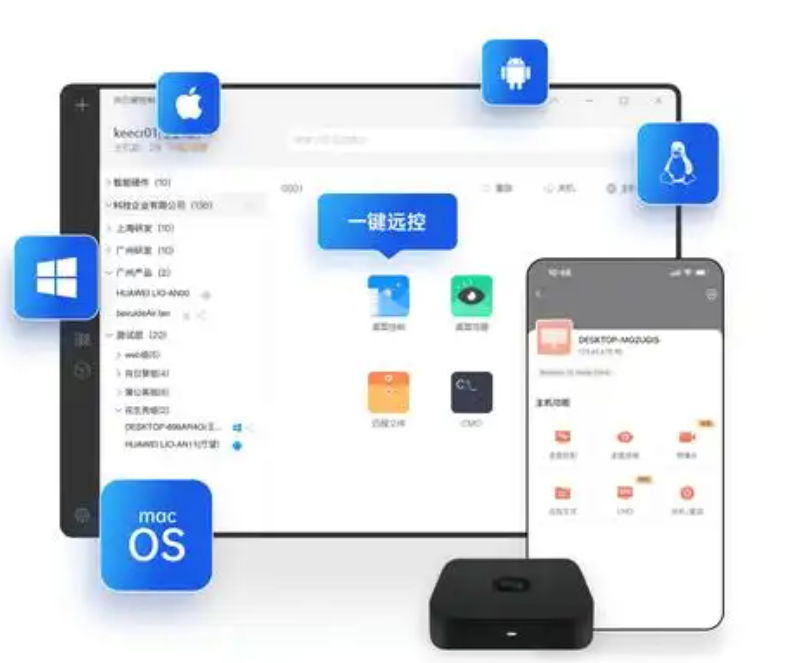
主控端可以是另一台手机、平板或电脑。在主控设备上安装向日葵控制端(App名称为“向日葵远程控制”),登录与被控端相同的向日葵账号。登录成功后,被控端手机会自动出现在“设备列表”中,设备状态显示为“在线”时表示可以连接。
点击被控端设备图标,选择“远程控制”,输入之前设置的无人值守访问密码,即刻建立连接。连接成功后,主控端屏幕同步显示被控端手机的界面,单指触摸即可模拟点击和滑动操作,可以直接操作对方的App设置、数据管理、文件传输等功能。
第四步:优化控制体验
如果远程操作出现卡顿,在向日葵“设置→显示”中选择“流畅模式”,牺牲画质换取流畅度。需要精准操作时,可开启“鼠标模式”(电脑控制端专属),用鼠标指针定位更精准,解决手机触摸操作的局限性。
苹果手机作为被控端的完整配置
iOS被控的权限与准备
苹果手机的情况和安卓有所不同。iOS系统对远程控制权限的把控比安卓严格,向日葵目前支持iOS设备作为被控端进行远程观看和管理,但完整的远程操作(点击、滑动)需要搭配向日葵硬件UUPro才能实现。
在被控的iPhone或iPad上打开App Store,搜索“向日葵远程控制”并下载安装。打开向日葵应用,根据需求选择登录方式,如贝锐账号、本机号码一键登录或免密登录。若不进行账号登录,则仅支持通过识别码进行临时的远程观看,无法实现长期绑定与高级控制功能。
登录成功后,进入“我的”页面,点击“修改设备名称”,为设备设置一个易于识别的名称。点击“设置访问密码”,创建一个6位数字的访问密码,此密码是控制端建立安全连接时的必要验证凭证。
进入“设置→隐私与安全性”,为向日葵开启“屏幕录制”权限,这是远程观看画面的基础。登录iCloud并开启“查找我的iPhone”,完成设备关联。
发起远程连接
在主控端设备上(手机、平板或电脑)下载并安装对应的向日葵主控端软件,使用与被控iOS设备相同的贝锐账号进行登录,确保两端账号一致以同步设备列表。
登录后,主控端将自动加载所有已绑定的设备,找到之前命名的iOS设备并点击进入控制选项。选择“桌面控制”功能,系统会提示输入访问密码,输入在被控端设置的6位数字密码。密码验证通过后,iOS设备的实时屏幕画面将传输到控制端。
使用识别码进行临时协助
当无法提前登录账号绑定设备时,可通过临时识别码的方式快速建立远程连接,适用于紧急技术支持场景。在被控iOS设备上打开向日葵客户端,进入主界面后查看并告知对方当前显示的识别码。控制方在自己的向日葵主控端点击“远程协助”,选择“输入识别码”模式,准确输入对方提供的识别码,点击“远程控制”按钮发起连接请求。被控端iOS设备上会弹出确认对话框,需手动点击“同意”才能建立连接,保障安全性。
远程协助中的隐私保护
隐私屏与权限隔离
远程控制过程中,隐私保护至关重要。向日葵的隐私屏功能可有效规避风险。安卓设备可通过定制客户端开启远控时允许启动隐私屏,远控时点击“远控菜单→隐私屏”,可选择“显示正在操作中”或“纯黑屏”模式,防止他人窥探被控端屏幕。
iOS设备通过向日葵的屏幕录制权限隔离技术,仅同步操作界面,不记录被控端隐私数据,且连接全程加密传输,确保数据安全。
访问密码与设备授权机制
向日葵在远程连接手机时,通常会要求输入访问密码,即使未特意设置,也可能默认要求这一验证步骤。这一机制能有效防止未经授权的访问,保障远程控制的安全性。手机端访问密码设置路径为:菜单→设置→安全→设置访问密码。
在手机端的向日葵客户端中,当控制端尝试连接时,需要授权控制端的访问请求。这一步骤确保只有经过用户明确授权的设备才能进行远程控制,进一步增强了安全性。
P2P连接保障数据传输安全
向日葵远程控制会根据网络条件和设备配置自动选择使用P2P连接还是转发连接。P2P连接在双方网络环境允许直接连接时使用,提供了更高的传输效率和更低的延迟,且数据直接在两个设备之间传输,不通过中间服务器,减少了数据泄露的风险。
向日葵远程可以用手机控制另一部手机吗?
向日葵远程苹果手机能被远程控制吗?
向日葵远程手机控手机需要Root吗?