设计师远程办公最大的痛点是什么?不是连不上电脑,而是连上之后色彩完全不对。远程打开Photoshop,颜色偏黄偏蓝,根本无法调色;远程剪视频,画面卡顿掉帧,时间线拖都拖不动。2026年,向日葵远程控制已迭代至最新版本(v8.5.0),新增了“高保真色彩”模式,专门针对视频剪辑、设计等高精度场景优化。实测开启后,4K 60fps素材的ΔE色彩偏差值从12.3降至1.8,几乎与本地无异。
远程设计为什么总掉帧、偏色?
先懂原理才能对症下药
远程剪辑的核心痛点在于数据传输与渲染的平衡。向日葵远程控制采用高效压缩算法传输画面,但默认设置偏向“速度优先”,会导致两个主要问题。掉帧:压缩率过高加上CPU解码压力大,帧率掉至20-30fps,拖动时间线时卡顿明显。偏色:色彩深度不足(默认16位高彩),加上传输过程中的颜色空间转换,出现偏黄、偏蓝或饱和度丢失。
默认设置的取舍逻辑
向日葵的默认设置选择“速度优先”是为了保证在绝大多数网络环境下都能流畅连接。但对于设计师和剪辑师而言,流畅和准确同等重要。2026年向日葵v8.5.0版本新增的“高保真色彩”模式,正是在“速度”和“画质”之间为专业用户提供了一个新的选项。
实测数据对比
在100Mbps网络下测试4K 60fps素材,关闭高保真模式时,平均帧率仅28fps,ΔE色彩偏差值高达12.3,肉眼明显偏色。开启高保真色彩模式后,帧率稳定在57fps,ΔE值降至1.8,几乎与本地无异。
设计师的远程痛点
下班之后甲方/领导突然让改稿,有时只是一个很小的修改,也需要返回公司。使用向日葵远程控制,不仅可以在家远控公司工作站主机进行改稿、大文件导出和进行高性能AI生成素材,还可以在外出拍摄任务时快速回传素材并完成剪辑。
2026高保真色彩模式开启全攻略
准备工作:确认环境与更新
确保主机端(被控电脑)和客户端(你的设备)都更新到向日葵远程控制2026最新版本(v8.5.0),官网可一键更新。主机端推荐配置:6核以上CPU、NVIDIA/AMD独立显卡、100Mbps以上稳定网络(有线优先)。客户端推荐:支持10-bit显示器的设备(大多数2025年后笔记本均支持)。
主机端核心配置(关键!色彩准确度在这里决定)
打开向日葵主机端,右键托盘图标进入“高级设置”。进入“图像传输”选项卡,勾选“启用高保真色彩模式”(2026新增选项,默认关闭)。将“色彩深度”调整为“10-bit真彩(高保真)”。“硬件加速”开启GPU解码,支持NVIDIA NVENC/AMD AMF。“压缩级别”调至“低压缩(高品质)”。这些设置的核心是将色彩从传统的16位提升到10-bit真彩,同时开启GPU硬件加速解码,大幅减轻CPU负担。
客户端配置建议
在控制端设备上,进入向日葵设置,将画面模式调整为“真彩模式”或“游戏优化”模式。调整缩放比例为100%以获得最清晰的画面。开启“平滑滚动”减少画面撕裂。如果你的控制端显示器支持HDR,可以在显示设置中开启HDR以获得更好的色彩表现。
常见误区与排障
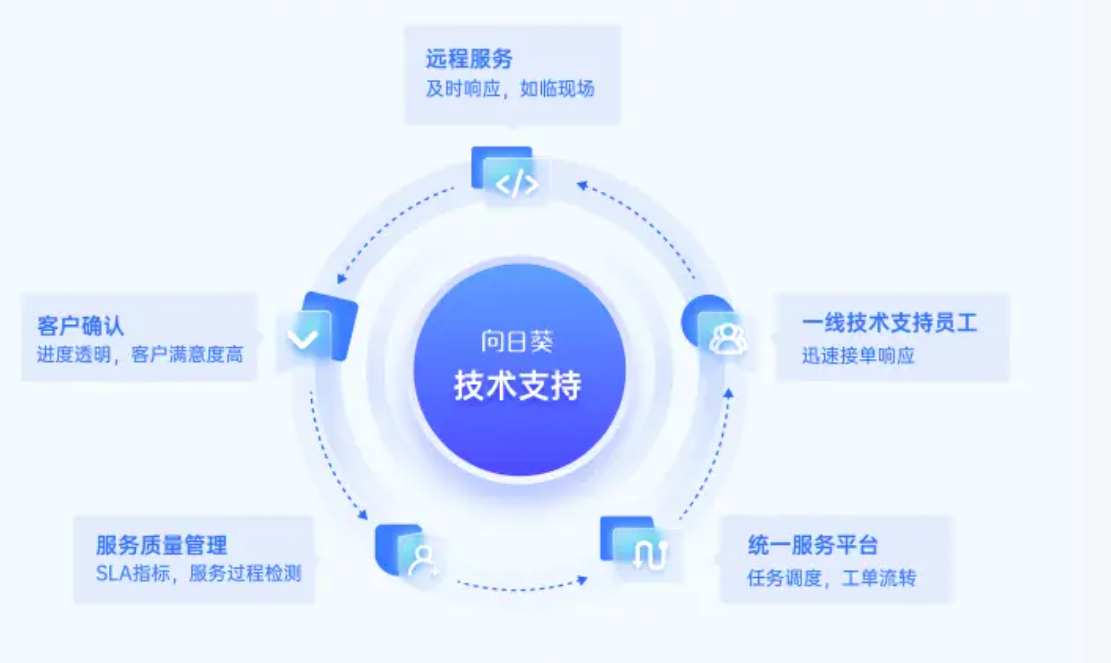
如果开启后画面仍然偏色,检查主机端显示器的色彩配置文件是否已正确加载。确认两端向日葵版本一致,避免版本不兼容。如果网络条件有限(低于50Mbps),建议将压缩级别调回“中压缩”以保证流畅度。部分老旧显卡可能不支持10-bit色深,需要在主机端显卡驱动中确认。
超级桌面:远程应用直接映射本地桌面
什么是超级桌面
传统的远程控制始终存在一个“远控窗口”,多多少少让人有点不习惯。向日葵16增加的“超级桌面”功能则解决了这一问题。超级桌面可将远程被控电脑的应用,直接映射到本地主控电脑桌面上,像本地一样开PR、PS、Blender等生产力工具软件,触感无延迟。
如何开启超级桌面
在设备列表中找到目标设备,点击设备右侧的“超级桌面”按钮(需向日葵16及以上版本)。连接成功后,远程电脑上的应用程序可以直接在主控电脑桌面上启动,像使用本地软件一样操作。目前向日葵16超级桌面功能面向瓜子会员及免费用户限时开放免费体验。
超级桌面的实战价值
设计师可以在轻薄本上远程调用公司工作站的高性能显卡进行渲染,本地笔记本只负责显示画面。程序员可以在Mac上远程运行Windows专属的开发工具,无需安装虚拟机。运营人员可以同时登录多个微信/企业微信账号,在一台电脑上集中管理。超级桌面打破了“设备-系统-应用”的三重壁垒,让跨设备协作真正无界。
超级桌面的配置要求
被控端要求为Windows 10(版本1903或更高),且需安装向日葵16.0.1及以上版本。暂不支持macOS系统作为被控端。主控端支持Windows、macOS、Android、iOS等多平台。
“小K”文件闪传:秒级同步设计素材
告别繁琐的文件传输
设计师远程工作,必然涉及素材文件的大量传输。向日葵16全新上线“小K”闪传文件功能,只需将文件拖拽到悬浮窗,即可将文件发送到另一台电脑,无需再打开远程桌面或进入文件传输界面,并且全程都在本地操作,无需第三方传输软件上传下载。
小K的智能提示能力
小K具备环境感知与智能提示能力。检测到网络不佳时,会推荐适配当前带宽的桌面设置。发现被控设备CPU占用过高,会提醒排查异常进程。发起远控前,还会提示开启“隐私屏”,避免远程操作时泄露被控端敏感信息,兼顾效率与安全。
设计素材的快速同步
设计项目往往包含大量素材文件,几百MB的PSD、AI源文件需要通过小K快速传输。拖拽发送,秒级完成,无需压缩打包,不受格式限制,也不用担心中途断线。
跨设备素材流转
在外出拍摄任务时,可以通过小K快速回传素材并完成剪辑,不受限于身边设备的性能瓶颈,高效率地完成各项工作。
“成为副屏”:一台笔记本变双显示器
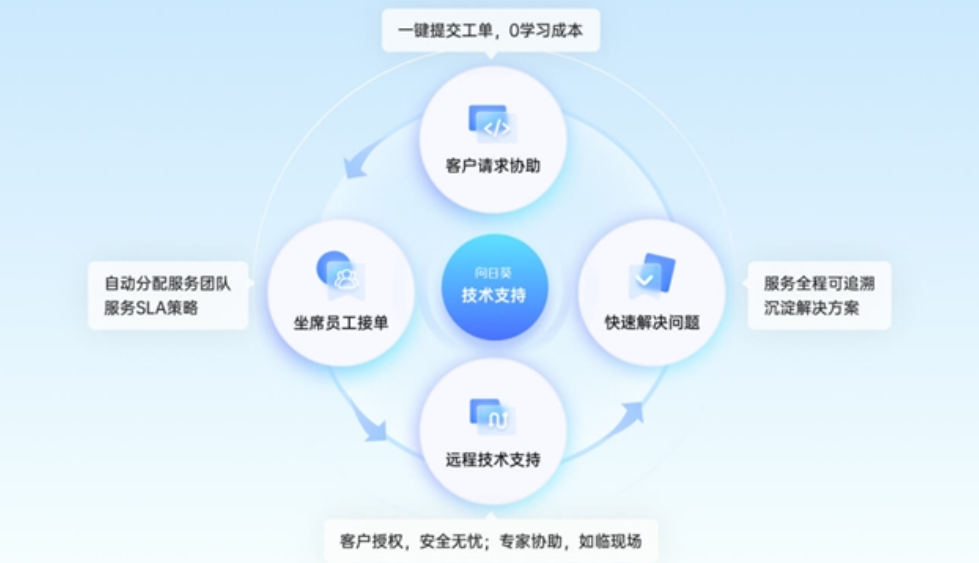
屏幕不够用的解决方案
干设计的都懂一个道理,屏幕多多益善。主操作界面一个屏,调色盘、素材浏览器等最好是在另一个屏幕上,这样工作起来才足够顺手。但有时在家干活没有多屏条件,这时候如果有一个暂时不用的笔记本或者平板电脑,完全可以将其作为副屏来使用。
如何开启成为副屏
向日葵16上线的“成为副屏”功能支持将身边的设备变为主机的扩展屏幕。只需点击向日葵软件设备右侧的“成为副屏”按钮,等待系统建立连接即可。连接成功后,主控端界面会显示“已开启副屏”提示。此时,被控端屏幕内容将实时投射到主控端,可作为扩展显示器使用。
副屏功能的实战应用
设计师可以一边在主屏上操作设计软件,一边在副屏上预览效果。程序员可以一边写代码,一边在副屏上查阅文档。运营人员可以一边处理数据,一边在副屏上监控后台。一台笔记本即可实现双屏办公的效率和便利。
与其他功能的协同
成为副屏可以与高保真色彩模式、超级桌面等功能协同使用。在副屏上预览设计效果时,同样可以开启高保真色彩模式确保色彩准确。在副屏上运行的远程应用可以通过超级桌面无缝融入本地工作流。
向日葵的高保真色彩模式对网络要求多高?
向日葵超级桌面功能需要什么配置?
设计师向日葵远程工作还需要注意什么?